Веб-приложения и домены
Эта страница — для тех, кто публикует веб-сервис вместе с ботом: API, мини-приложение, панель, приём вебхуков Telegram и т.п.Нужна база про0.0.0.0, Reverse Proxy иPORT? Начните со статьи Работа с доменами и портами.
Здесь — практические сценарии: вебхук, деплой, типовые ошибки и диагностика.
Когда читать эту страницу
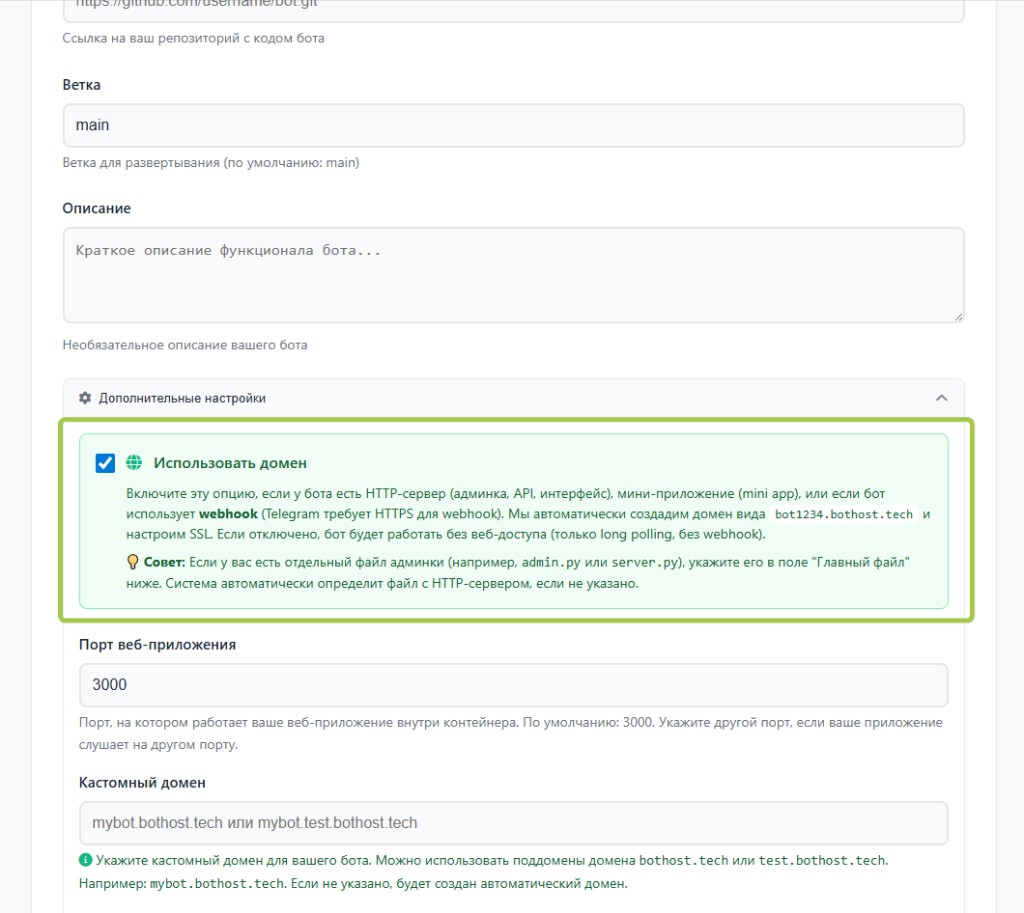
- Вы уже включили опцию «Использовать домен» и публикуете веб-сервис.
- Нужна настройка webhook URL и проверка маршрутов в приложении.
- Пытаетесь разобраться с
502/504,404и запуском HTTP-обёртки.
Что даёт включение домена
- Запросы из интернета приходят на ваш домен по HTTPS (порт 443).
- Платформа маршрутизирует трафик в ваш контейнер на выбранный внутренний порт приложения.
- Для Telegram-бота можно указать вебхук на URL вида
https://ваш-домен/...— Telegram будет слать обновления на этот адрес.
Что проверить перед деплоем
- Включена опция «Использовать домен».
- Веб-сервер слушает
0.0.0.0и читает порт изPORT. - Порт в настройках бота совпадает с портом, который реально слушает приложение.
- После смены домена/порта выполнен повторный деплой.
Автоматический поддомен (bothost.tech)
При выборе автоматического домена для веб-интерфейса поддомен формируется из идентификатора бота. Символы подчёркивания в имени поддомена заменяются на дефисы, чтобы имя соответствовало правилам DNS (в имени хоста не должно быть_).
Пример: bot-1774542086-5810-user.bothost.tech вместо bot_1774....
Кастомный домен
Если вы подключаете свой домен, в DNS нужно настроить запись на IP, который выдаст поддержка (обычно это центральный сервер платформы). После проверки сертификатов запросы пойдут по той же схеме, что и для*.bothost.tech.
Вебхук Telegram и путь в приложении
- Вебхук задаётся URL вида
https://ваш-домен/webhook(или другой путь — как настроите в коде). - Ваше приложение должно реализовать HTTP-обработчик на этом пути (например, POST для Telegram).
- Если по корню
/открывается 404, это не всегда ошибка: многие боты не отдают страницу на/, а принимают только/webhook.
Рекомендуемый минимум для webhook-бота
- Приложение слушает
0.0.0.0наPORTиз переменных окружения. - Есть endpoint
POST /webhook(или ваш путь, но он должен совпадать с URL в Telegram). - Endpoint быстро отвечает
200 OK(Telegram ожидает быстрый ответ; тяжёлую обработку лучше выносить в фон). - В логах видно факт приёма апдейта (например,
update_id,chat_id, размер payload).
Пошаговая настройка webhook
- Включите домен в настройках бота и сделайте деплой.
- Убедитесь, что приложение отвечает по
https://ваш-домен/health(или по вашему health-пути). - Настройте webhook в Telegram на
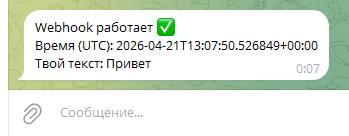
https://ваш-домен/webhook. - Отправьте сообщение боту в Telegram.
- Проверьте, что:
Установка и проверка webhook через браузер
Если нужно быстро проверить webhook без терминала, можно использовать прямые ссылки Telegram Bot API:- Без secret token:
https://api.telegram.org/bot<ТОКЕН>/setWebhook?url=https://<твой-домен>/webhook
- С secret token:
https://api.telegram.org/bot<ТОКЕН>/setWebhook?url=https://<твой-домен>/webhook&secret_token=<твой_секрет>
После установки webhook откройте:
https://api.telegram.org/bot<ТОКЕН>/getWebhookInfo
- поле
urlзаполнено вашим адресомhttps://<твой-домен>/webhook, - нет ошибок в
last_error_message, pending_update_countне растёт бесконечно.
Что обычно ломает webhook
- Указан один путь в Telegram, а в коде слушается другой (
/webhookvs/telegram/webhook). - Бот слушает
127.0.0.1вместо0.0.0.0. - Порт в коде не совпадает с
PORT/internal_port. - Веб-сервер запускается медленно или падает при старте из-за исключения.
- В обработчике нет ответа
200, из-за чего Telegram повторяет доставку.
Быстрая диагностика
- Откройте
https://ваш-домен/health: если ответа нет, сначала чините запуск приложения/порт. - Откройте
https://ваш-домен/иhttps://ваш-домен/webhook:
404 на / допустим,
- для /webhook важно, чтобы POST обрабатывался вашим приложением.
- Сверьте URL webhook в Telegram и фактический маршрут в коде.
- Проверьте последние логи контейнера: старт сервера, порт, входящие POST-запросы, traceback.
Полезно для надёжности
- Добавьте проверку секретного токена webhook (
X-Telegram-Bot-Api-Secret-Token). - Делайте идемпотентную обработку апдейтов (на случай повторной доставки).
- Логируйте ошибки обработки отдельно от access-логов HTTP.
Как работает деплой с доменом
- Бот должен слушать
0.0.0.0на порту из переменнойPORT(не хардкодьте порт в коде). - Traefik маршрутизирует трафик с домена именно на этот внутренний порт контейнера.
- Если в репозитории уже есть HTTP-сервер (например,
aiohttp,FastAPI,Flask,HTTPServerиз stdlib), приложение запускается напрямую — дополнительная обёртка не нужна. - Если HTTP-сервера в репозитории нет, но домен указан, платформа автоматически добавляет FastAPI-обёртку и запускает бота как subprocess, чтобы домен и health-check работали корректно.
Частые проблемы
504 Gateway Timeout / «не доходит» трафик
Часто это не Telegram, а несовпадение порта в настройках и в приложении, либо сетевые настройки на ноде. Проверьте: порт в панели = порт в коде, приложение слушает0.0.0.0, контейнер в статусе Up, не в цикле перезапусков.
«Не могу открыть файл /app/http_wrapper.py»
Если включена опция HTTP-обёртки, платформа ожидает в образе сгенерированный файл обёртки. Если образ собран без этого шага или код монтируется с хоста без этого файла — контейнер не запустится. Для полноценного веб-приложения лучше поднимать свой сервер (FastAPI, Express и т.д.) и не полагаться только на обёртку.
404 на / или /health
Маршрутизация до контейнера может работать, а маршрута в приложении нет — тогда ответ 404 идёт от вашего кода. Добавьте нужный endpoint или проверьте путь вебхука.
Рекомендации для продакшена
- Явно задайте обработчики для путей, которые использует вебхук и браузер.
- Логируйте старт сервера и порт, на котором слушаете.
- После смены порта или домена сделайте повторный деплой, чтобы настройки и образ совпали.
Связанные материалы: домены и порты, переменные окружения. Если используете собственную сборку, см. также: кастомный Dockerfile.